Mudanças entre as edições de "Redefinir senha no cPanel"
| (Uma edição intermediária de um usuário não apresentada) | |||
| Linha 1: | Linha 1: | ||
| + | [[File:Wiki-banner-icp-2025.jpg|center| 700px||border|link=https://integrator.com.br/plano-vps-icp|Planos VPS ICP|]] | ||
| + | |||
== Antes de Começar == | == Antes de Começar == | ||
Para redefinir a senha, é necessário antes, configurar um email válido na conta do painel de controle. Se ainda não fez isso, veja o tópico [[Adicionando e-mail para recuperação de senha no cPanel]]. | Para redefinir a senha, é necessário antes, configurar um email válido na conta do painel de controle. Se ainda não fez isso, veja o tópico [[Adicionando e-mail para recuperação de senha no cPanel]]. | ||
Edição atual tal como às 16h05min de 17 de julho de 2025
Antes de Começar
Para redefinir a senha, é necessário antes, configurar um email válido na conta do painel de controle. Se ainda não fez isso, veja o tópico Adicionando e-mail para recuperação de senha no cPanel.
Tenha o acesso das configurações iniciais
Tenha em seu alcance o email de Configurações e Instruções de Uso que enviamos ao liberar sua conta. Caso não o tenha, peça no email suporte@integrator.com.br.
Recuperando a senha
1. Vá no cPanel, na área de login. Use os dados de acesso do seu email de Configurações e Instruções de Uso para saber o caminho correto do painel de controle.
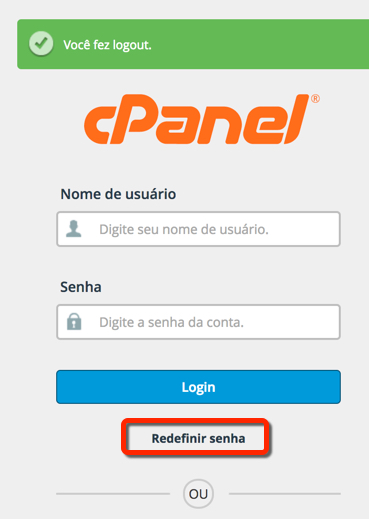
2. Na tela de login do cPanel, clique em Redefinir senha '.
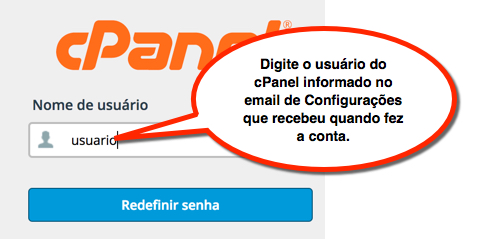
3. Na próxima etapa, digite o nome do usuário do seu cPanel. Novamente, leia o email de Configurações e Instruções de Uso caso não se lembre.
4. Por fim, coloque o email de configurou no seu cPanel.
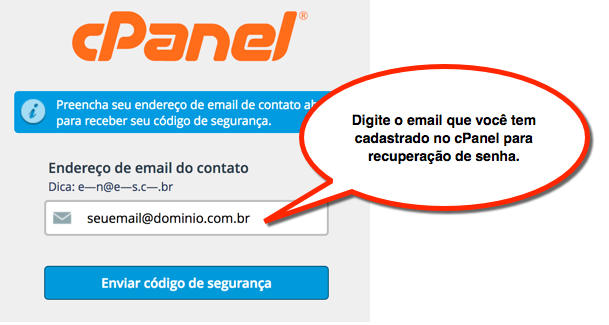
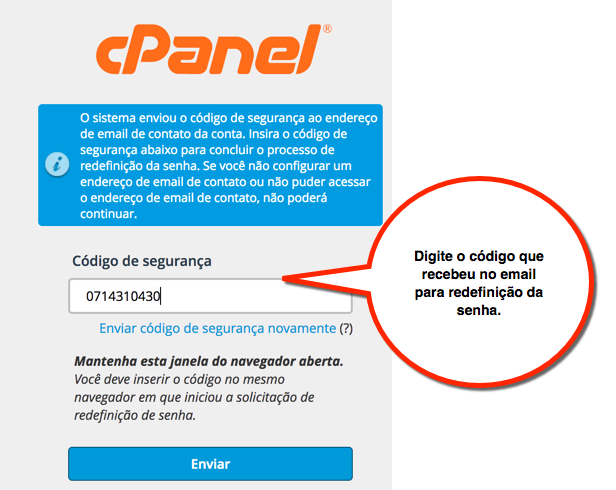
5. Após receber o código para redefinição de senha, no cPanel, digite-o:
6. Agora basta digitar a nova senha para acessar o painel de controle cPanel.
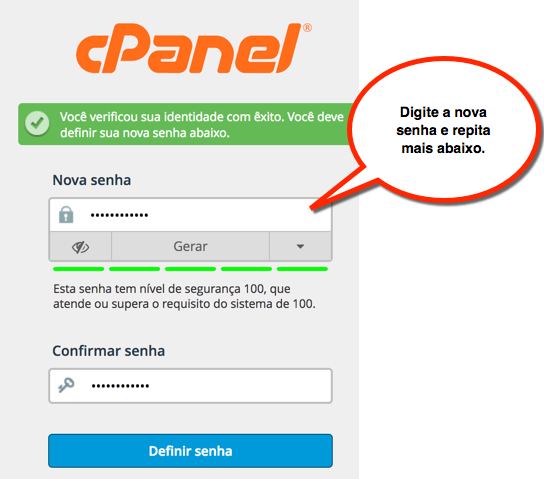
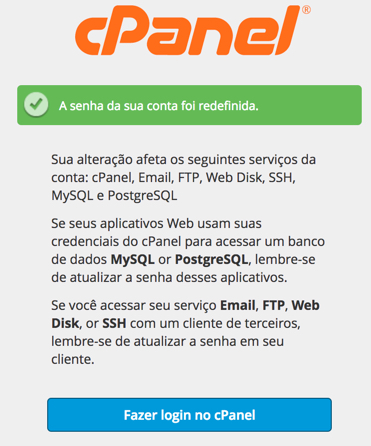
7. Se der tudo certo, bastará fazer o login novamente no painel de controle com a nova senha.