Mudanças entre as edições de "PORTAL - Abrindo e visualizando meus tickets"
De Wiki Integrator do Brasil
(Criou página com ' == Realizando abertura de ticket = Acesse o endereço do PORTAL do CLIENTE na url abaixo: https://painel.integrator.host 2. Na lateral do seu PORTAL, clique em '''Abrir ...') |
|||
| (Uma edição intermediária de um usuário não apresentada) | |||
| Linha 1: | Linha 1: | ||
| − | == Realizando abertura de ticket = | + | == Realizando abertura de ticket == |
Acesse o endereço do PORTAL do CLIENTE na url abaixo: | Acesse o endereço do PORTAL do CLIENTE na url abaixo: | ||
| Linha 26: | Linha 26: | ||
[[File: PORTAL-visualizar-ticket.png|200px|Figura: Visualizando meus tickets |frame|none|alt=Visualizando meus tickets|link=]] | [[File: PORTAL-visualizar-ticket.png|200px|Figura: Visualizando meus tickets |frame|none|alt=Visualizando meus tickets|link=]] | ||
| + | |||
| + | |||
| + | [[Categoria:PORTAL DO CLIENTE]] | ||
Edição atual tal como às 16h56min de 6 de novembro de 2025
Realizando abertura de ticket
Acesse o endereço do PORTAL do CLIENTE na url abaixo:
https://painel.integrator.host
2. Na lateral do seu PORTAL, clique em Abrir Ticket.
- A. Em Cadastro (cliente), selecione para qual de seus planos deseja realizar abertura de ticket(caso tenha mais de um plano contratado).
- B. Em Categoria selecione com qual departamento deseja contato
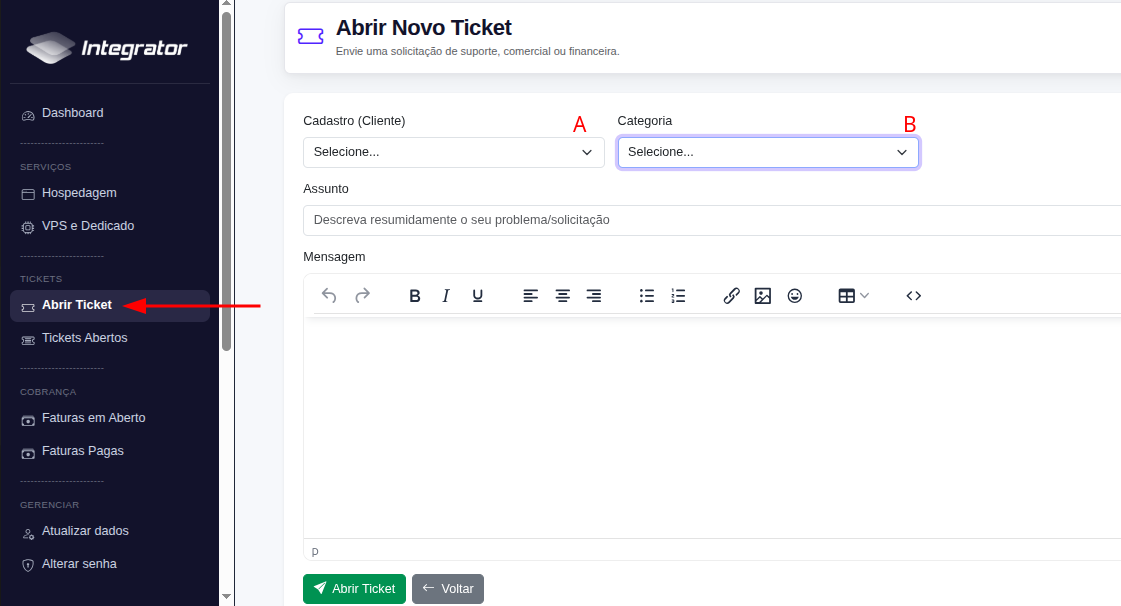
Figura: Abrindo ticket
Visualizando todos os meus tickets
1. Na lateral do seu PORTAL, clique em Tickets Abertos.. Você tera uma listagem com todos os tickets que ja abriu.
2. Para responder um ticket ou visualizar ele, clique no botão Detalhes.
Tickets com mais de 7 dias de abertura não poderão ser reabertos.
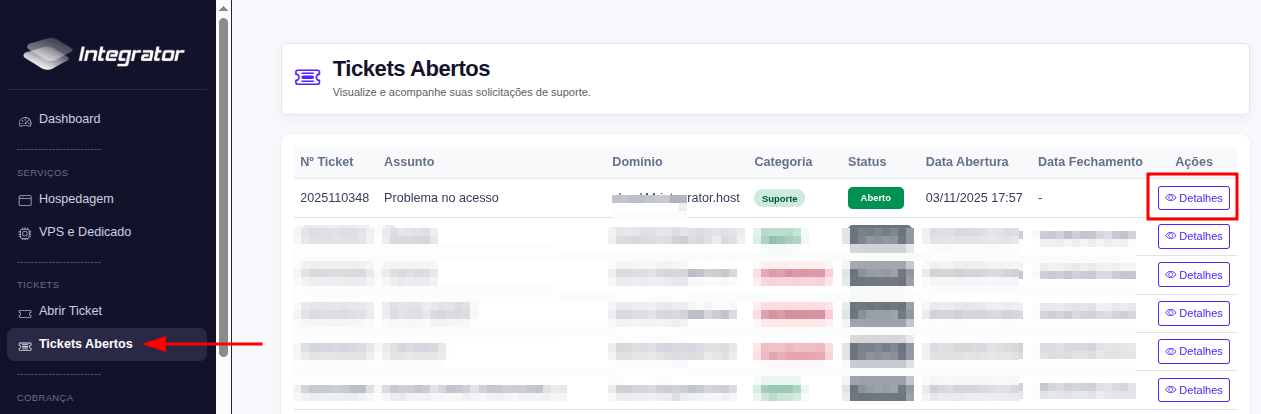
Figura: Visualizando meus tickets
