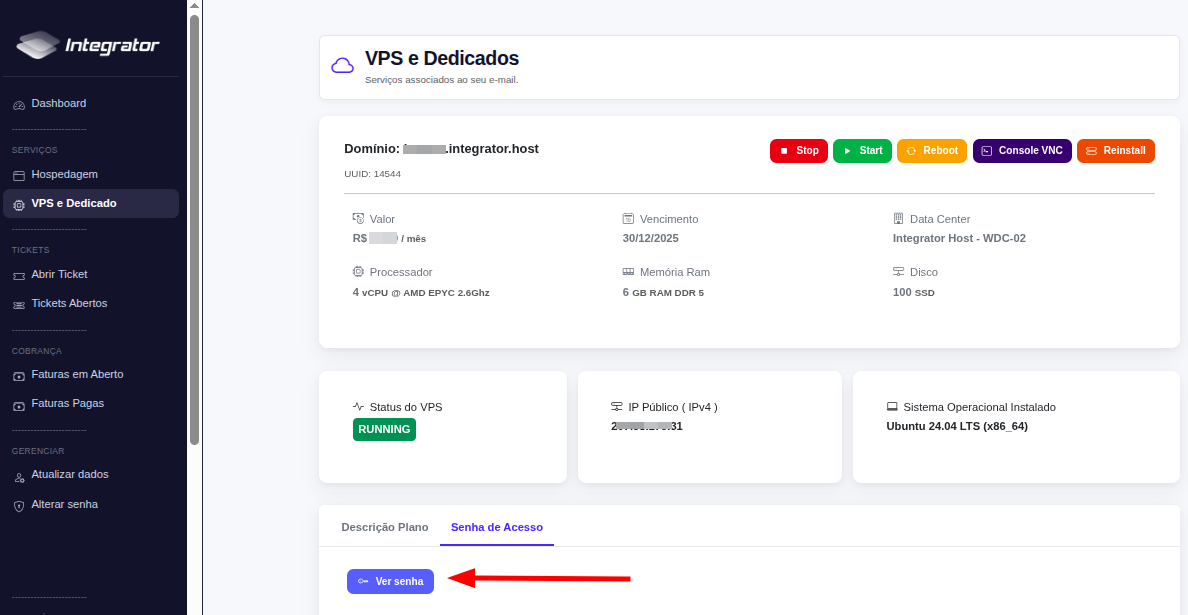
PORTAL - Gerenciando minha VPS
Acesse o endereço do PORTAL do CLIENTE na url abaixo:
https://painel.integrator.host
Índice |
Gerenciando minha VPS
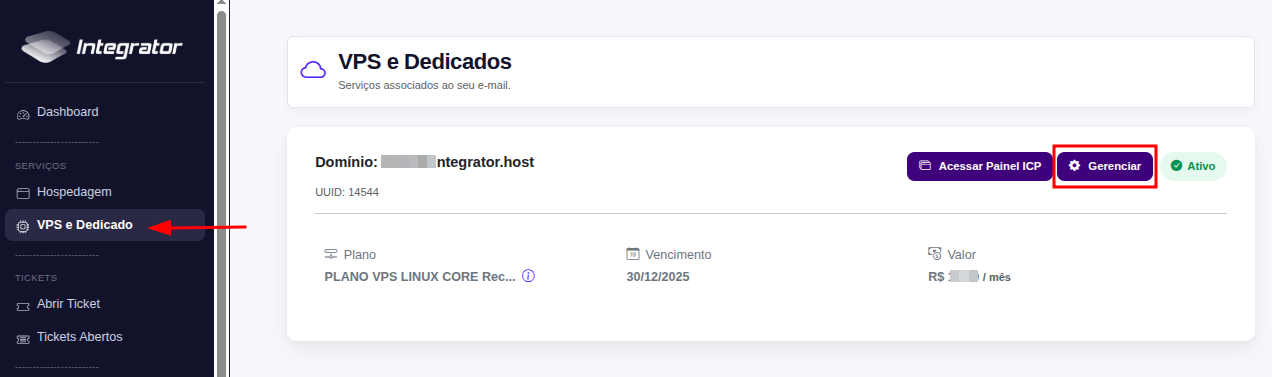
Ao fazer login em seu PORTAL do CLIENTE, na aba lateral basta clicar em VPS e DEDICADO, depois em Gerenciar.
Realizando start e stop da minha VPS
1. Faça o acesso do PORTAL do CLIENTE e na aba lateral basta clique em VPS e DEDICADO, depois em Gerenciar.
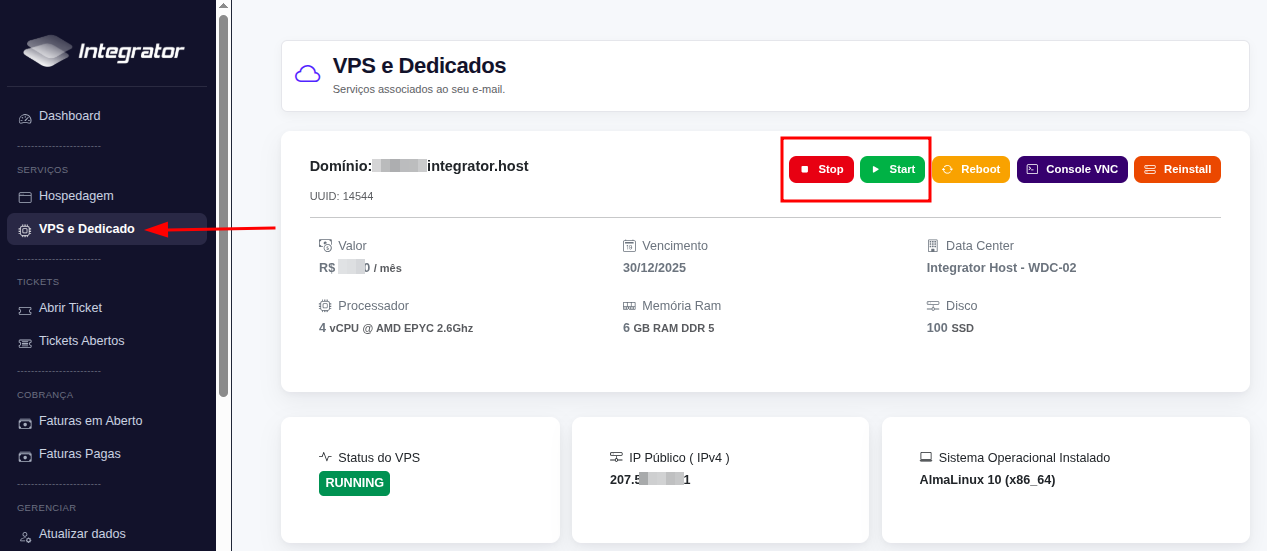
2. Você terá 2 botões destacados coloridos. Basta clicar na operação que desejar:
STOP
START
Realizando reboot da minha VPS
1. Faça o acesso do PORTAL do CLIENTE e na aba lateral basta clique em VPS e DEDICADO, depois em Gerenciar.
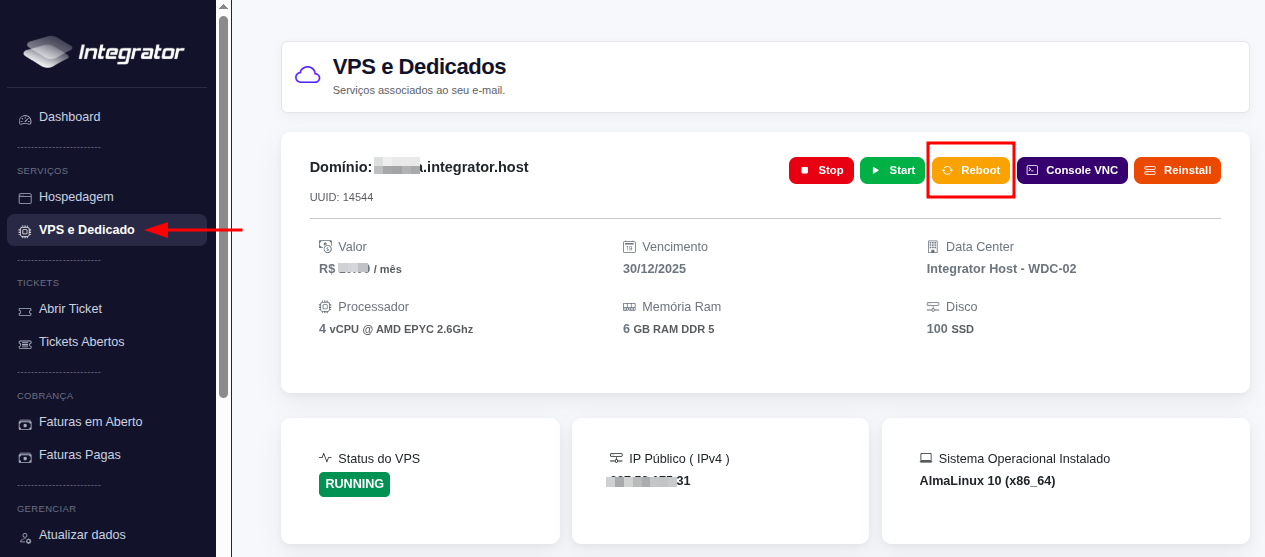
2. Basta clicar no botão Reboot e confirmar. Após reboot, aguarde em torno de 5 minutos.
REBOOT
Acessando a VPS via VNC
1. Faça o acesso do PORTAL do CLIENTE e na aba lateral basta clique em VPS e DEDICADO, depois em Gerenciar.
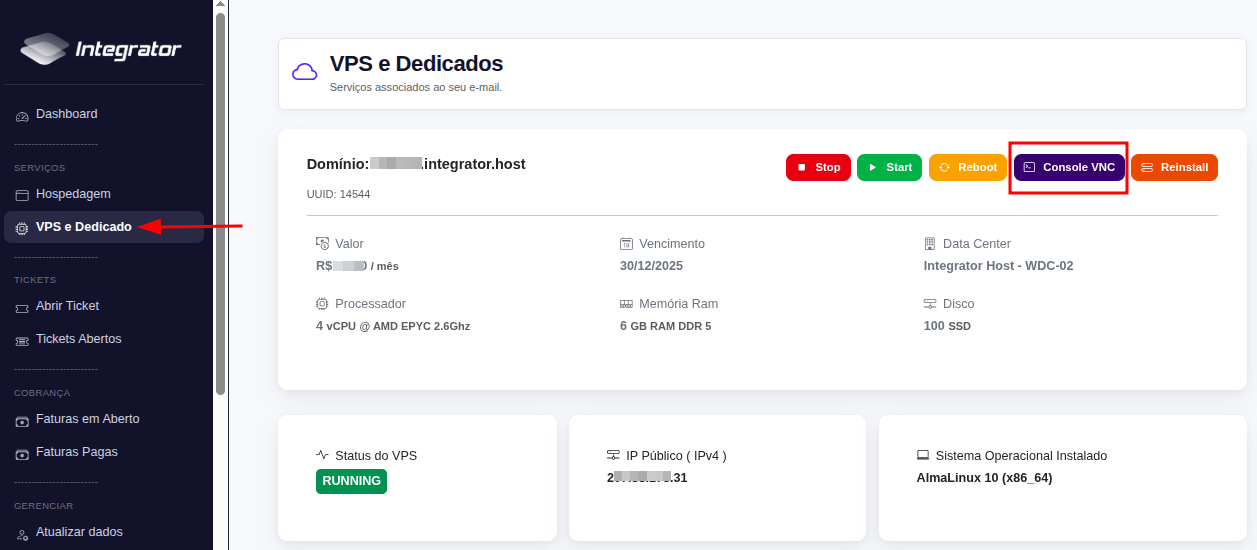
2. Para abrir o console VNC, basta clicar no botão CONSOLE VNC.
CONSOLE VNC
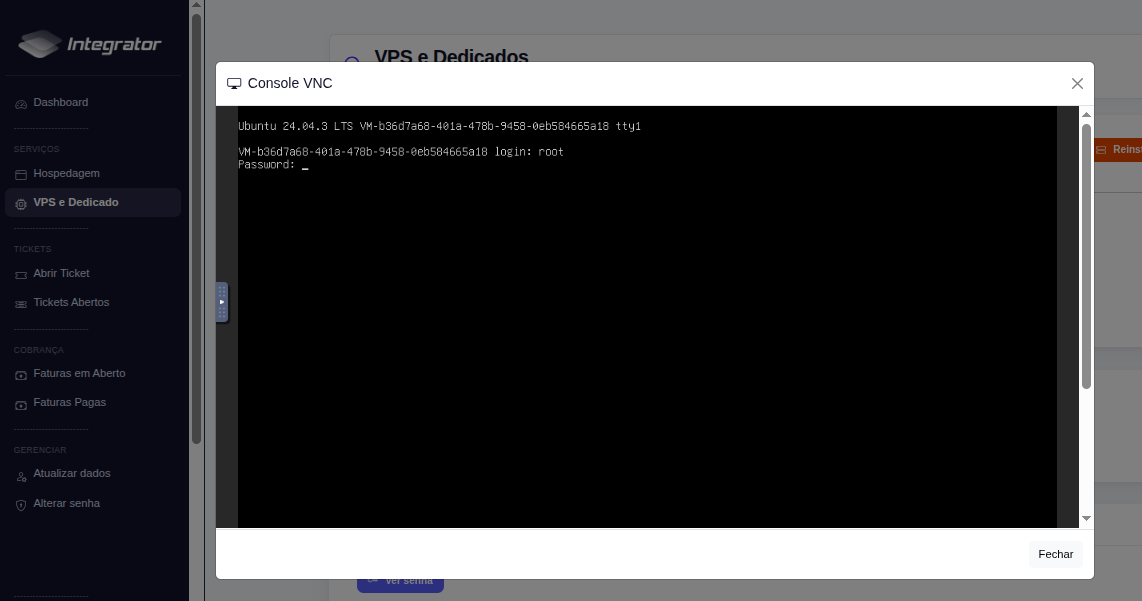
3. Após abrir o console VNC, digite root e a senha de sua VPS:
Formatando minha maquina VPS
1. Faça o acesso do PORTAL do CLIENTE e na aba lateral basta clique em VPS e DEDICADO, depois em Gerenciar.
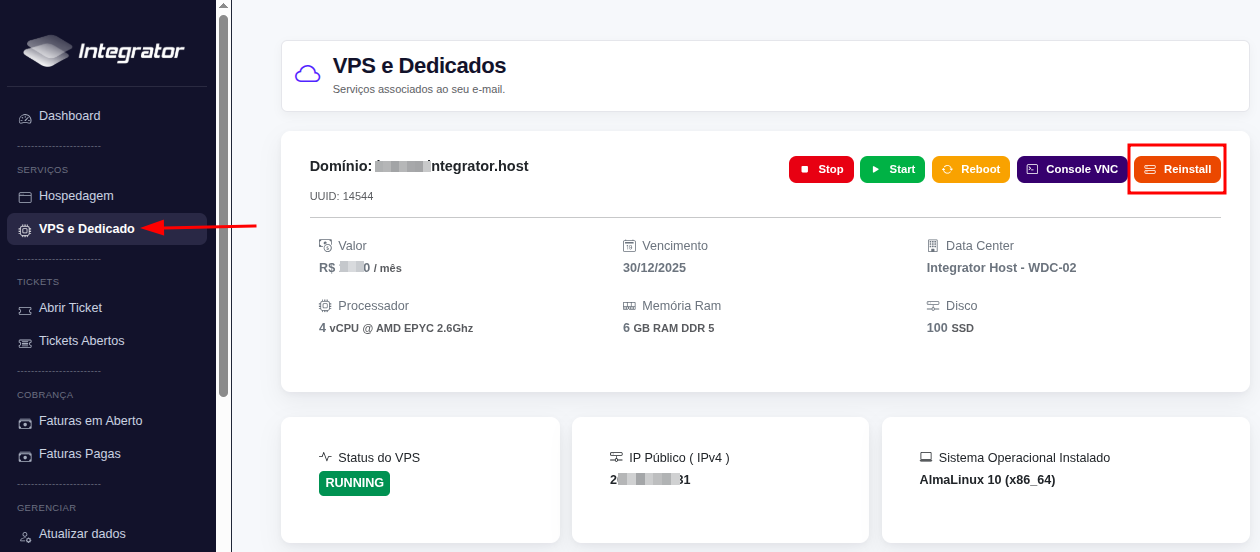
2. Clique no botão Reinstall
REINSTALL
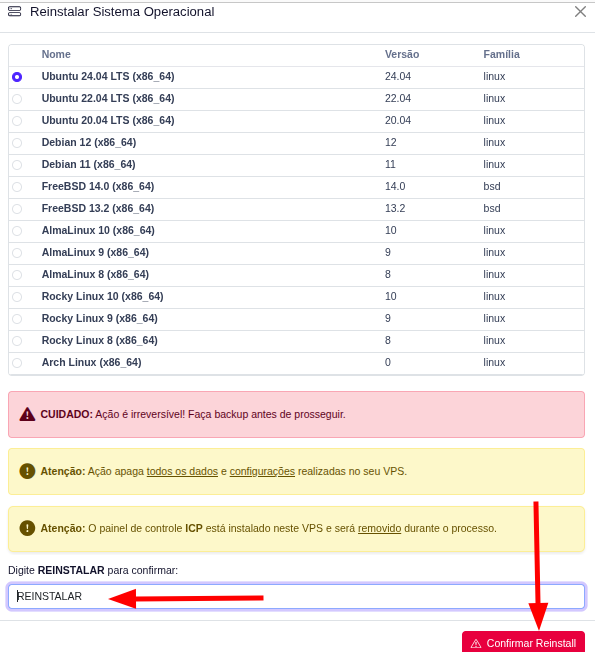
3. Selecione o sistema operacional que sera instalado e confirme digitando a palavra REINSTALAR no campo mais abaixo:
Importante que esteja ciente que a formatação da maquina VPS exclui todo conteúdo que nela possuir, sem restauração. Tome cuidado com este procedimento.
Após confirmar reinstalação, aguarde em torno de 5 minutos para que todo processo seja realizado.
Visualizando senha da minha VPS
1. Faça o acesso do PORTAL do CLIENTE e na aba lateral basta clique em VPS e DEDICADO, depois em Gerenciar.
2. Clique em Senha de acesso para visualizar a senha de sua VPS.