Mudanças entre as edições de "PORTAL - Gerenciando minha VPS"
| Linha 1: | Linha 1: | ||
| + | == O acesso do PORTAL == | ||
| + | |||
| + | 1. Acesso o endereço do PORTAL do CLIENTE na url abaixo: | ||
| + | |||
| + | https://painel.integrator.host | ||
| + | |||
== Gerenciando minha VPS == | == Gerenciando minha VPS == | ||
| Linha 18: | Linha 24: | ||
| − | [[File: | + | [[File: Portal-cliente-start-stop.png|200px|Figura: start e stop VPS |frame|none|alt=start e stop VPS|link=]] |
| Linha 30: | Linha 36: | ||
| − | [[File: | + | [[File: Portal-cliente-reboot.png|200px|Figura: Reboot VPS |frame|none|alt=Reboot VPS|link=]] |
| Linha 37: | Linha 43: | ||
1. Faça o acesso do PORTAL do CLIENTE e na aba lateral basta clique em '''VPS e DEDICADO''', depois em '''Gerenciar'''. | 1. Faça o acesso do PORTAL do CLIENTE e na aba lateral basta clique em '''VPS e DEDICADO''', depois em '''Gerenciar'''. | ||
| − | 2. Para abrir o console VNC, basta clicar no botão CONSOLE VNC. | + | 2. Para abrir o console VNC, basta clicar no botão '''CONSOLE VNC'''. |
<span style="background-color:#0d6efd; color:white; padding:6px 12px; border-radius:6px; font-weight:bold; text-decoration:none;">CONSOLE VNC</span> | <span style="background-color:#0d6efd; color:white; padding:6px 12px; border-radius:6px; font-weight:bold; text-decoration:none;">CONSOLE VNC</span> | ||
| − | [[File: | + | [[File: Portal-cliente-VNC.png|200px|Figura: Console VNC |frame|none|alt=Console VNC|link=]] |
| Linha 48: | Linha 54: | ||
| − | [[File: PORTAL-Gerenciando-meu-VPS-vnc1.png| | + | [[File: PORTAL-Gerenciando-meu-VPS-vnc1.png|80px|Figura: Console VNC |frame|none|alt=Console VNC|link=]] |
| Linha 55: | Linha 61: | ||
1. Faça o acesso do PORTAL do CLIENTE e na aba lateral basta clique em '''VPS e DEDICADO''', depois em '''Gerenciar'''. | 1. Faça o acesso do PORTAL do CLIENTE e na aba lateral basta clique em '''VPS e DEDICADO''', depois em '''Gerenciar'''. | ||
| − | 2. Clique no botão Reinstall | + | 2. Clique no botão '''Reinstall''' |
<span style="background-color:#fd7e14; color:white; padding:6px 12px; border-radius:6px; font-weight:bold; text-decoration:none;">REINSTALL</span> | <span style="background-color:#fd7e14; color:white; padding:6px 12px; border-radius:6px; font-weight:bold; text-decoration:none;">REINSTALL</span> | ||
| − | [[File: | + | [[File: Portal-cliente-Reinstall.png|200px|Figura: Formatando VPS |frame|none|alt=Reinstalação VPS|link=]] |
| + | |||
| + | |||
| + | 3. Você tera o primeiro aviso sobre ação irreversivel. Clique em '''Enviar código''' onde sera enviado ao seu email de acesso do PORTAL: | ||
| + | |||
| + | [[File: Portal-cliente-Reinstall-validar-codigo.png|200px|Figura: Formatando VPS|frame|none|alt=Avisos de reinstalação|link=]] | ||
| − | |||
| − | + | 4. Ao validar o código, você tera as versões do linux disponíveis para instalação e alguns campos para confirmar, estando ciente: | |
| − | + | * Se usar painel ICP da Integrator, estão ação ira excluir totalmente e sera necessário reinstalação pela nossa equipe. | |
| + | * Caso nao utilize ou queira operar via SSH por conta, basta selecionar a opção para não uso do ICP e prosseguir com SO desejado. | ||
| + | |||
| − | [[File: | + | [[File: Portal-cliente-Reinstall-avisos.png|200px|Figura: Formatando VPS |frame|none|alt=Avisos de reinstalação|link=]] |
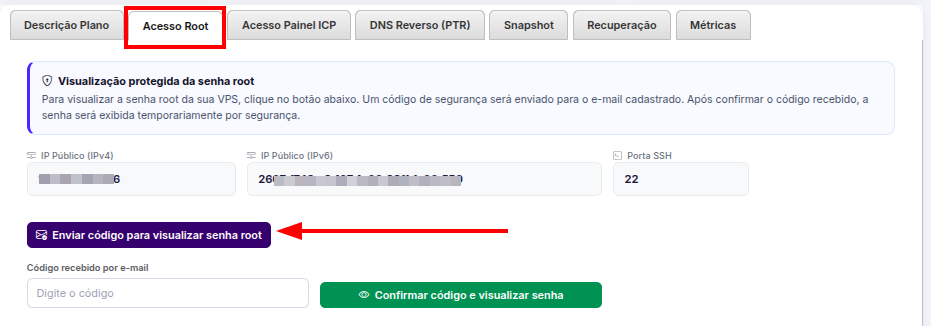
| − | == Visualizando senha da minha VPS == | + | == Visualizando senha root da minha VPS == |
1. Faça o acesso do PORTAL do CLIENTE e na aba lateral basta clique em '''VPS e DEDICADO''', depois em '''Gerenciar'''. | 1. Faça o acesso do PORTAL do CLIENTE e na aba lateral basta clique em '''VPS e DEDICADO''', depois em '''Gerenciar'''. | ||
| − | 2. Clique em ''' | + | 2. Clique em '''Enviar código para visualizar senha root''' e sera enviado ao seu email de cadastro um código para visualização. Esta é um procedimento de segurança para dados root. |
| − | [[File: | + | [[File: Portal-cliente-Senha-root.png|200px|Figura: Visualizando senha |frame|none|alt=Visualizando senha|link=]] |
[[Categoria:PORTAL DO CLIENTE]] | [[Categoria:PORTAL DO CLIENTE]] | ||
Edição atual tal como às 18h18min de 5 de agosto de 2026
Índice |
O acesso do PORTAL
1. Acesso o endereço do PORTAL do CLIENTE na url abaixo:
https://painel.integrator.host
Gerenciando minha VPS
Ao fazer login em seu PORTAL do CLIENTE, na aba lateral basta clicar em VPS e DEDICADO, depois em Gerenciar.
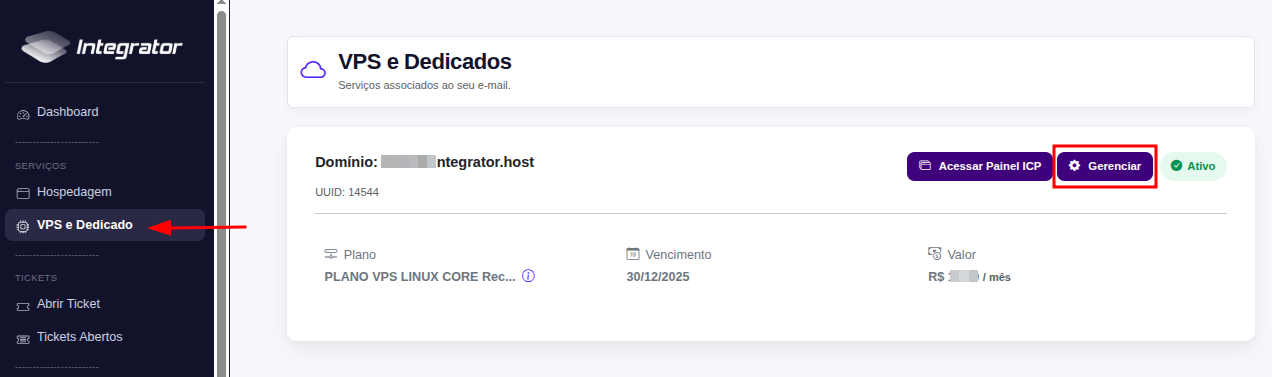
Realizando start e stop da minha VPS
1. Faça o acesso do PORTAL do CLIENTE e na aba lateral basta clique em VPS e DEDICADO, depois em Gerenciar.
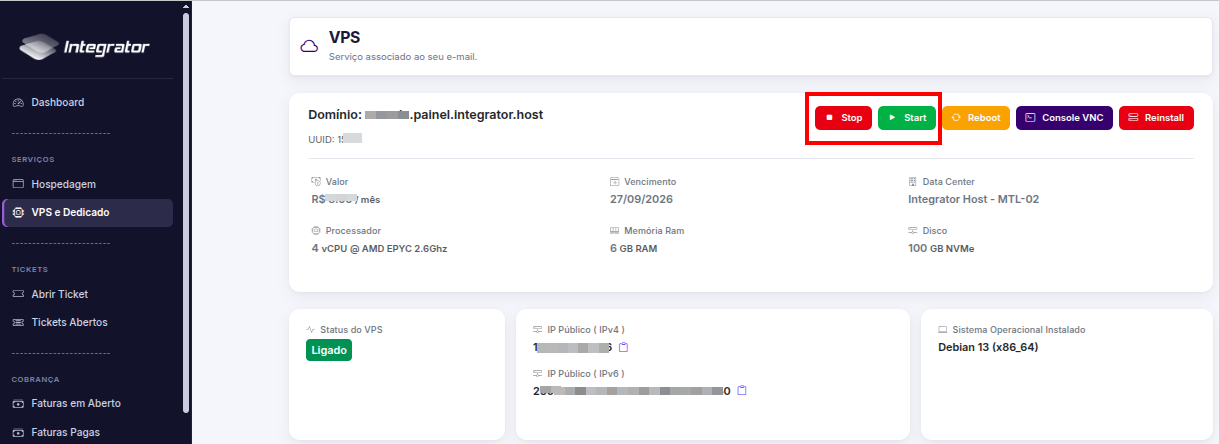
2. Você terá 2 botões destacados coloridos. Basta clicar na operação que desejar:
STOP
START
Realizando reboot da minha VPS
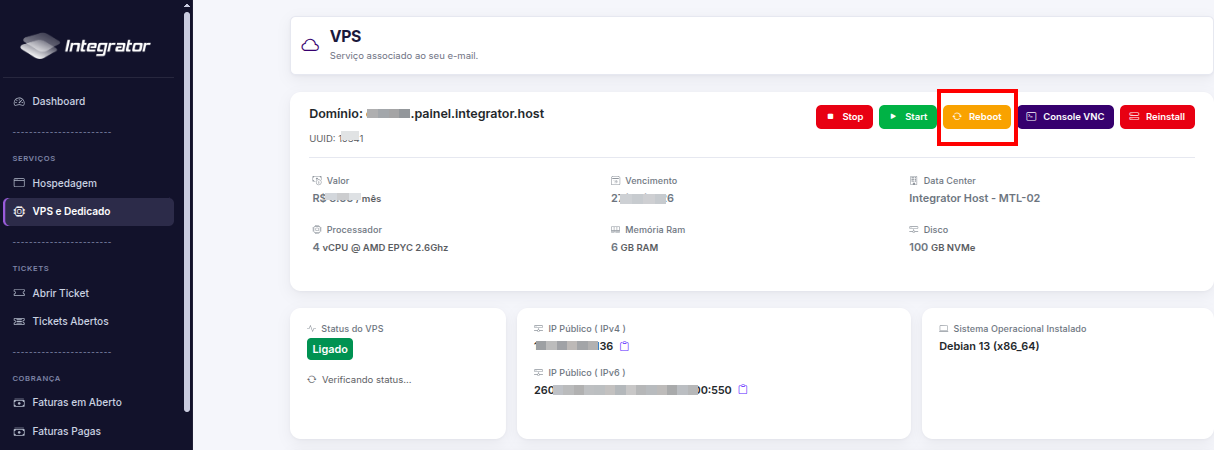
1. Faça o acesso do PORTAL do CLIENTE e na aba lateral basta clique em VPS e DEDICADO, depois em Gerenciar.
2. Basta clicar no botão Reboot e confirmar. Após reboot, aguarde em torno de 5 minutos.
REBOOT
Acessando a VPS via VNC
1. Faça o acesso do PORTAL do CLIENTE e na aba lateral basta clique em VPS e DEDICADO, depois em Gerenciar.
2. Para abrir o console VNC, basta clicar no botão CONSOLE VNC.
CONSOLE VNC
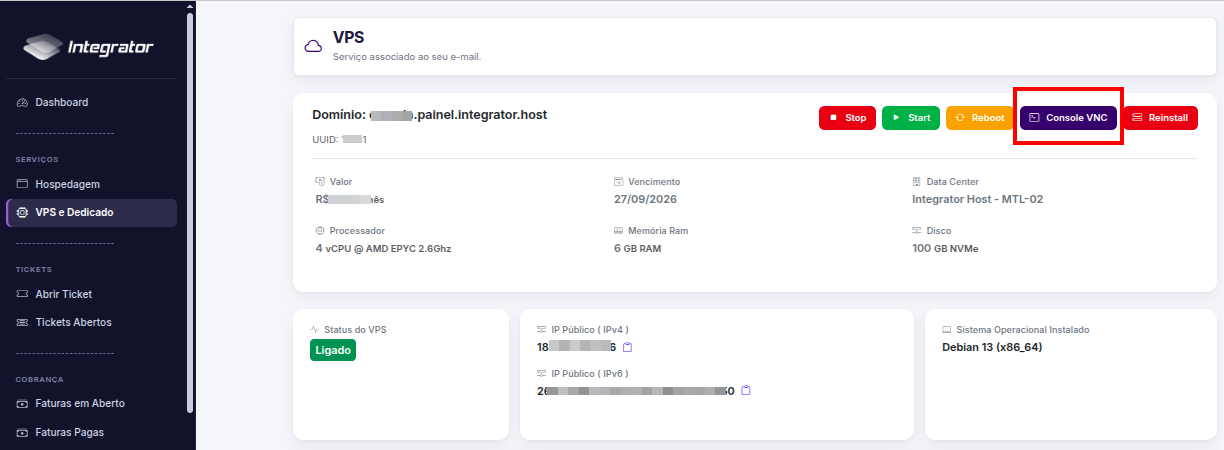
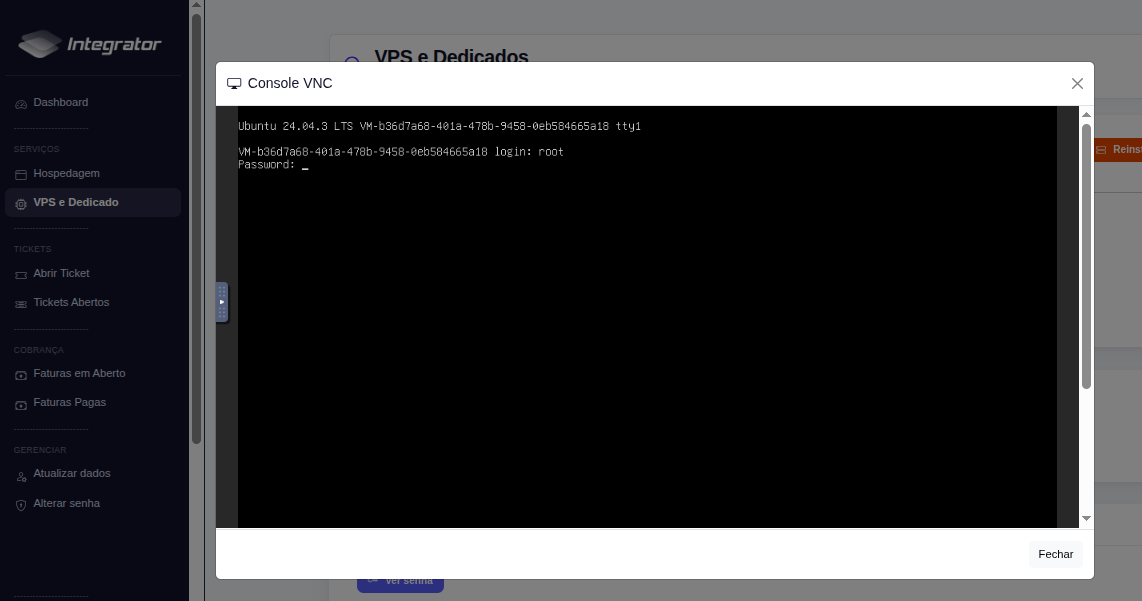
3. Após abrir o console VNC, digite root e a senha de sua VPS:
Formatando minha maquina VPS
1. Faça o acesso do PORTAL do CLIENTE e na aba lateral basta clique em VPS e DEDICADO, depois em Gerenciar.
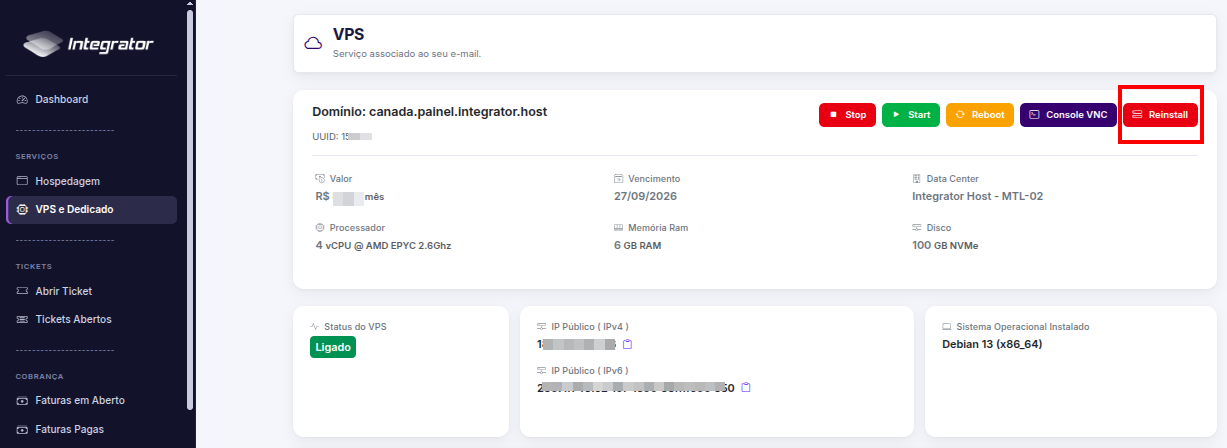
2. Clique no botão Reinstall
REINSTALL
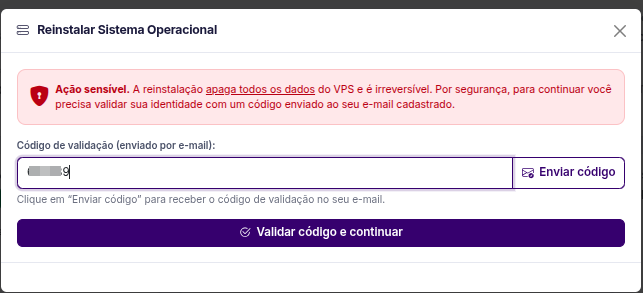
3. Você tera o primeiro aviso sobre ação irreversivel. Clique em Enviar código onde sera enviado ao seu email de acesso do PORTAL:
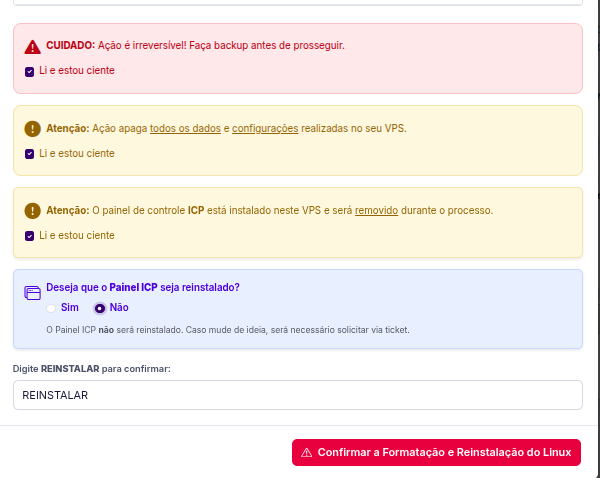
4. Ao validar o código, você tera as versões do linux disponíveis para instalação e alguns campos para confirmar, estando ciente:
- Se usar painel ICP da Integrator, estão ação ira excluir totalmente e sera necessário reinstalação pela nossa equipe.
- Caso nao utilize ou queira operar via SSH por conta, basta selecionar a opção para não uso do ICP e prosseguir com SO desejado.
Visualizando senha root da minha VPS
1. Faça o acesso do PORTAL do CLIENTE e na aba lateral basta clique em VPS e DEDICADO, depois em Gerenciar.
2. Clique em Enviar código para visualizar senha root e sera enviado ao seu email de cadastro um código para visualização. Esta é um procedimento de segurança para dados root.