Mudanças entre as edições de "Alterando senha da conta de email no cPanel"
De Wiki Integrator do Brasil
| (Uma edição intermediária de um usuário não apresentada) | |||
| Linha 1: | Linha 1: | ||
| − | [[File: | + | [[File:Wiki-banner-icp-2025.jpg|center| 700px||border|link=https://integrator.com.br/plano-vps-icp|Planos VPS ICP|]] |
| − | + | ||
---- | ---- | ||
| − | |||
Para alterar a senha da sua conta de email, siga os passos abaixo: | Para alterar a senha da sua conta de email, siga os passos abaixo: | ||
| Linha 17: | Linha 15: | ||
[[File:2022-02-24_10-28.png|frame|none|alt=Alt text|link=]] | [[File:2022-02-24_10-28.png|frame|none|alt=Alt text|link=]] | ||
| − | + | 4) No campo '''Nova senha''', digite a nova senha. | |
[[File:alterando-senha-email.png|frame|none|alt=Alt text|link=]] | [[File:alterando-senha-email.png|frame|none|alt=Alt text|link=]] | ||
| − | + | 5) Para confirmar, desça até o final e clique no botão '''Update Mail Settings'''. | |
[[Categoria:CPANEL]] | [[Categoria:CPANEL]] | ||
[[Categoria:EMAIL]] | [[Categoria:EMAIL]] | ||
Edição atual tal como às 16h15min de 11 de dezembro de 2025
Para alterar a senha da sua conta de email, siga os passos abaixo:
1) Acesse o painel de controle cPanel. Caso não saiba como acessar o painel clique aqui
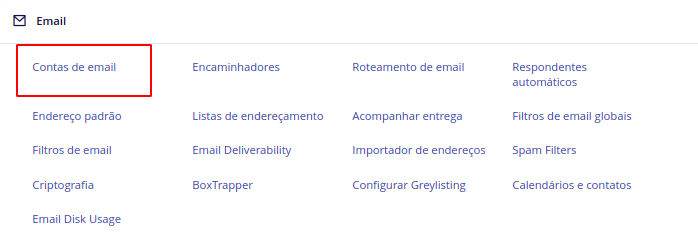
2) Ao acessar o cPanel vá em Email>>Contas de email
3) Clique em Gerenciar ao lado da conta de email que deseja alterar a senha

4) No campo Nova senha, digite a nova senha.
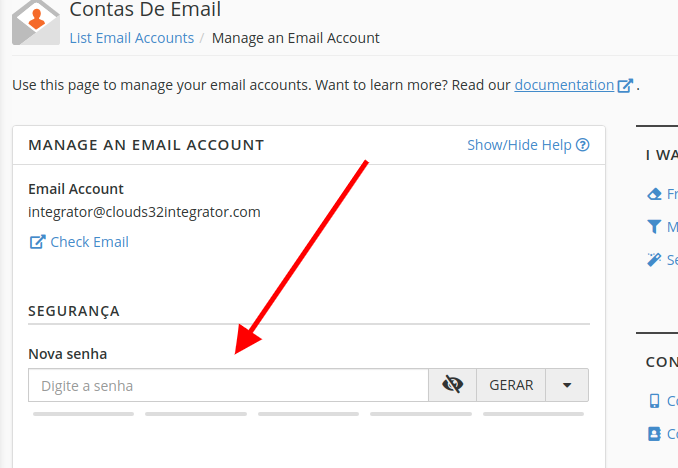
5) Para confirmar, desça até o final e clique no botão Update Mail Settings.
