Mudanças entre as edições de "Configurando o SSL no servidor Tomcat"
| (14 edições intermediárias de um usuário não apresentadas) | |||
| Linha 1: | Linha 1: | ||
| + | [[File:Wiki-banner-icp-2025.jpg|center| 700px||border|link=https://integrator.com.br/plano-vps-icp|Planos VPS ICP|]] | ||
| + | |||
== Antes de Começar == | == Antes de Começar == | ||
Para que funcione o uso do '''SSL''' no seu Tomcat, configurado diretamente no servidor Java, as seguintes situações devem estar confirmadas: <br /> | Para que funcione o uso do '''SSL''' no seu Tomcat, configurado diretamente no servidor Java, as seguintes situações devem estar confirmadas: <br /> | ||
* O domínio aponta para a Integrator por mais de 24 horas | * O domínio aponta para a Integrator por mais de 24 horas | ||
| − | * O acesso https://seudominio.com.br já está funcionando (onde seudominio.com.br é seu domínio na Integrator) | + | * O acesso <nowiki>https://seudominio.com.br</nowiki> já está funcionando (onde seudominio.com.br é seu domínio na Integrator) |
* O servidor Java Tomcat já foi instalado | * O servidor Java Tomcat já foi instalado | ||
| Linha 12: | Linha 14: | ||
O SSL gratuito que fornecemos tem duração de 90 dias, a contar da data que foi automaticamente configurado em seu domínio e renovado sempre, antes desta data expirar. | O SSL gratuito que fornecemos tem duração de 90 dias, a contar da data que foi automaticamente configurado em seu domínio e renovado sempre, antes desta data expirar. | ||
| + | == Sobre o SSL diretamente no Tomcat == | ||
| + | No geral, usuários Java não precisam instalar SSL diretamente no servidor Java e nem devem se preocupar com isso, pois nosso painel de Integrator Java EE já fornece o [[Mapeando um aplicativo no domínio| mapeamento diretamente no domínio]], permitindo assim que o SSL funcione já em seu aplicativo java servido aos clientes. <br /> | ||
| + | A exceção, porém, ocorre com aqueles que desejam usar o protocolo '''wss''' - [[Trabalhando com WebSockets| WebSocket]]. Como se trata de um acesso direto ao servidor Java, o SSL precisa estar configurado nele, ao invés do domínio. | ||
== Renovação do SSL no Tomcat == | == Renovação do SSL no Tomcat == | ||
| Linha 23: | Linha 28: | ||
3. No Terminal, assim que estiver realizado o comando, uma mensagem surgirá, destacando em cores, com o nome da chave e a respectiva senha. Anote o nome da chave e a senha. | 3. No Terminal, assim que estiver realizado o comando, uma mensagem surgirá, destacando em cores, com o nome da chave e a respectiva senha. Anote o nome da chave e a senha. | ||
[[File: terminal-genp12.jpg |frame|none|alt=Alt text|link=]] | [[File: terminal-genp12.jpg |frame|none|alt=Alt text|link=]] | ||
| + | 4. A chave gerada contém o nome do usuário e a extensão p12 e é colocado no diretório appservers/crt. Então se o usuário se chamar '''integrator''', terá o arquivo '''integrator.p12'''. | ||
| − | A chave será colocada dentro do diretório '''conf''' do seu Tomcat | + | A chave será colocada dentro do diretório '''conf''' do seu Tomcat para o exemplo apresentado. |
== Configurando o Tomcat para utilizar a chave do SSL == | == Configurando o Tomcat para utilizar a chave do SSL == | ||
| Linha 40: | Linha 46: | ||
A segunda porta, no nosso exemplo '''6030''' é a porta do SSL. A sua porta deverá ficar inalterada e deverá ser usada no passo adiante. | A segunda porta, no nosso exemplo '''6030''' é a porta do SSL. A sua porta deverá ficar inalterada e deverá ser usada no passo adiante. | ||
| − | 7.1. Adicione as seguintes linhas abaixo, substituindo | + | 7.1. Adicione as seguintes linhas abaixo, substituindo: |
| + | |||
| + | '''keystoreFile''' - Nome da sua chave. Antes do nome da chave, há o nome do diretório '''conf/''' que deve ser mantido. | ||
| + | |||
| + | '''KeystorePassword''' - Senha da sua chave gerada.<br /> | ||
| + | |||
<pre> | <pre> | ||
| − | <Connector | + | <Connector |
| − | + | port="6030" | |
| − | + | protocol="org.apache.coyote.http11.Http11NioProtocol" | |
| − | + | SSLEnabled="true" | |
| − | + | maxThreads="200" | |
| + | scheme="https" | ||
| + | secure="true"> | ||
| + | <SSLHostConfig protocols="TLSv1.3,TLSv1.2"> | ||
| + | <Certificate | ||
| + | certificateKeystoreFile="${catalina.base}/conf/SUA_CHAVE.p12" | ||
| + | certificateKeystorePassword="SENHA_CHAVE" | ||
| + | certificateKeystoreType="PKCS12" | ||
| + | certificateKeyAlias="javaserver" /> | ||
| + | </SSLHostConfig> | ||
| + | </Connector> /> | ||
</pre> | </pre> | ||
| Linha 56: | Linha 77: | ||
Vá até o painel [[Acessando o Integrator Java EE|Integrator Java EE]], para e inicie o seu Tomcat. <br /> | Vá até o painel [[Acessando o Integrator Java EE|Integrator Java EE]], para e inicie o seu Tomcat. <br /> | ||
Após o reinicio, vá até o browser e acesse seu domínio com a porta SSL do seu Tomcat. No nosso exemplo é a porta 6030: | Após o reinicio, vá até o browser e acesse seu domínio com a porta SSL do seu Tomcat. No nosso exemplo é a porta 6030: | ||
| − | https://seudominio.com.br:6030 | + | <nowiki>https://seudominio.com.br:6030</nowiki> |
Observe que no Browser é reconhecido o SSL com o cadeado verde no Chrome, por exemplo. | Observe que no Browser é reconhecido o SSL com o cadeado verde no Chrome, por exemplo. | ||
| + | '''Importante:''' Se gerar a chave novamente, terá que trocar a senha informada no arquivo '''server.xml'''. | ||
[[Categoria:PAINEL JAVA INTEGRATOR]] | [[Categoria:PAINEL JAVA INTEGRATOR]] | ||
Edição atual tal como às 11h25min de 21 de agosto de 2025

Índice |
Antes de Começar
Para que funcione o uso do SSL no seu Tomcat, configurado diretamente no servidor Java, as seguintes situações devem estar confirmadas:
- O domínio aponta para a Integrator por mais de 24 horas
- O acesso https://seudominio.com.br já está funcionando (onde seudominio.com.br é seu domínio na Integrator)
- O servidor Java Tomcat já foi instalado
Sobre o SSL
Na Integrator o SSL é gratuito e configurado automaticamente em todo domínio/subdomínio que estiver apontando para nossos servidores por mais que 24 horas.
Tempo do SSL
O SSL gratuito que fornecemos tem duração de 90 dias, a contar da data que foi automaticamente configurado em seu domínio e renovado sempre, antes desta data expirar.
Sobre o SSL diretamente no Tomcat
No geral, usuários Java não precisam instalar SSL diretamente no servidor Java e nem devem se preocupar com isso, pois nosso painel de Integrator Java EE já fornece o mapeamento diretamente no domínio, permitindo assim que o SSL funcione já em seu aplicativo java servido aos clientes.
A exceção, porém, ocorre com aqueles que desejam usar o protocolo wss - WebSocket. Como se trata de um acesso direto ao servidor Java, o SSL precisa estar configurado nele, ao invés do domínio.
Renovação do SSL no Tomcat
O SSL configurado no Tomcat não é automatico, portanto deverá ser realizada a renovação da configuração em um tempo menor de 90 dias pelo usuário.
Gerando a chave para utilizar o SSL diretamente no servidor Java
Siga os passos atentamente para não obter erro na configuração:
1. Logue no cPanel e pesquise por Terminal ( está localizado no painel em Avançado » Terminal).
2. Na Interface do Terminal, digite o comando abaixo, onde seudominio.com.br é o seu domínio na Integrator.
genp12 seudominio.com.br
3. No Terminal, assim que estiver realizado o comando, uma mensagem surgirá, destacando em cores, com o nome da chave e a respectiva senha. Anote o nome da chave e a senha.
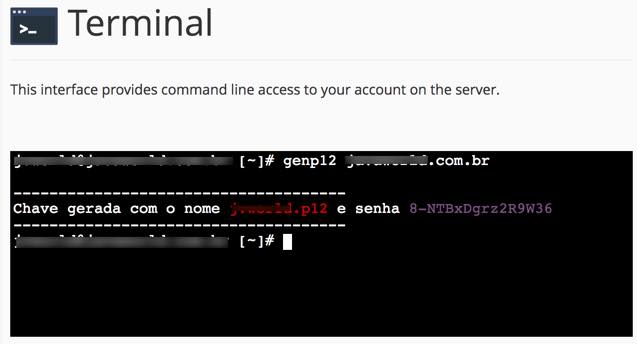
4. A chave gerada contém o nome do usuário e a extensão p12 e é colocado no diretório appservers/crt. Então se o usuário se chamar integrator, terá o arquivo integrator.p12.
A chave será colocada dentro do diretório conf do seu Tomcat para o exemplo apresentado.
Configurando o Tomcat para utilizar a chave do SSL
Vá até o cPanel e entre no painel Integrator Java EE. Siga estes passos:
4. Clique na Aba Acesso
5. Clique no link do Arquivo server.xml.
6. Abrirá o Editor de Arquivos, onde poderá editar o arquivo server.xml.
7. Localize a seguinte linha mostrada abaixo. As portas 6031 e 6030 são nossos exemplos. A que estiver em seu servidor Java jamais altere.
  <Connector port="6031" protocol="HTTP/1.1"
               connectionTimeout="20000"
               redirectPort="6030" />
A segunda porta, no nosso exemplo 6030 é a porta do SSL. A sua porta deverá ficar inalterada e deverá ser usada no passo adiante.
7.1. Adicione as seguintes linhas abaixo, substituindo:
keystoreFile - Nome da sua chave. Antes do nome da chave, há o nome do diretório conf/ que deve ser mantido.
KeystorePassword - Senha da sua chave gerada.
<Connector
    port="6030"
    protocol="org.apache.coyote.http11.Http11NioProtocol"
    SSLEnabled="true"
    maxThreads="200"
    scheme="https"
    secure="true">
    <SSLHostConfig protocols="TLSv1.3,TLSv1.2">
        <Certificate
            certificateKeystoreFile="${catalina.base}/conf/SUA_CHAVE.p12"
            certificateKeystorePassword="SENHA_CHAVE"
            certificateKeystoreType="PKCS12"
            certificateKeyAlias="javaserver" />
    </SSLHostConfig>
</Connector> />
A porta de exemplo, 6030, foi colocada nas linhas informadas no passo 7.1. No seu caso, utilize a sua porta já existente e configurada no Tomcat. É ela quem deve ser repetida no passo 7.1.
8. Confirme a mudança clicando em Salvar Alterações.
Reiniciando o Tomcat e acessando diretamente por SSL
Vá até o painel Integrator Java EE, para e inicie o seu Tomcat.
Após o reinicio, vá até o browser e acesse seu domínio com a porta SSL do seu Tomcat. No nosso exemplo é a porta 6030:
https://seudominio.com.br:6030
Observe que no Browser é reconhecido o SSL com o cadeado verde no Chrome, por exemplo.
Importante: Se gerar a chave novamente, terá que trocar a senha informada no arquivo server.xml.
